


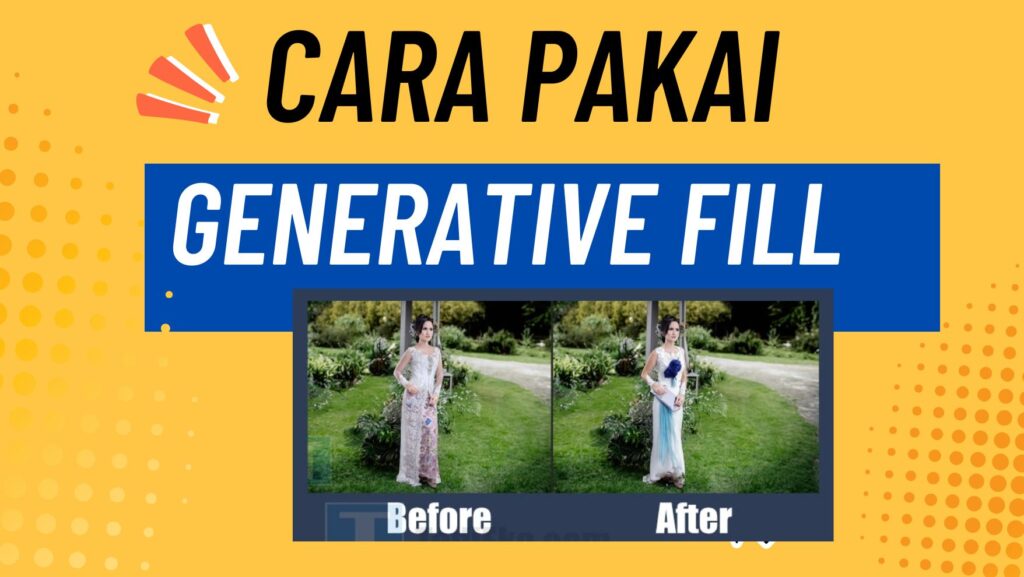
Ingin foto malam lebih hidup? Pelajari langkah praktis dan cara pakai generative fill untuk menambahkan objek langit agar hasil editan makin estetik dan memukau siapa saja.
Pernahkah kamu memotret pemandangan malam tapi hasilnya terasa sepi dan kurang dramatis? Rasanya pasti ada yang kurang jika langit terlihat kosong tanpa hiasan bintang atau bulan yang indah. Kabar baiknya, kamu bisa menyulap foto tersebut menjadi mahakarya visual hanya dalam hitungan menit.
Kamu tidak perlu menjadi ahli manipulasi foto yang menghabiskan waktu berjam-jam di depan layar. Cukup dengan memahami cara pakai generative fill di Photoshop, imajinasi liarmu bisa langsung tertuang ke dalam kanvas digital. Mari kita ubah foto biasa menjadi sesuatu yang unik dan menarik perhatian.
Persiapan Kanvas dan Objek Langit
Langkah pertama adalah memastikan foto yang kamu pilih memiliki resolusi yang cukup baik agar hasil edit terlihat menyatu. Buka foto tersebut dan perhatikan area langit yang ingin kamu tambahkan objek baru. Pastikan pencahayaan foto asli mendukung penambahan elemen baru agar tidak terlihat tempelan.
Keuntungan utama teknologi ini adalah kemampuannya membaca perspektif dan cahaya secara otomatis. Jadi, saat kamu mulai menerapkan cara pakai generative fill ini, sistem akan menyesuaikan nuansa warna objek baru dengan background aslimu. Ini adalah kunci agar editan terlihat profesional dan powerfull.
Seleksi Area yang Ingin Diubah
Gunakan Lasso Tool atau Marquee Tool untuk menyeleksi bagian langit yang kosong. Buatlah seleksi yang tidak terlalu kaku dan berikan sedikit ruang feather agar transisinya halus. Seleksi yang rapi akan sangat membantu AI dalam menempatkan objek secara presisi.
Jangan ragu untuk membuat seleksi di beberapa titik berbeda jika ingin menambahkan banyak objek sekaligus. Fleksibilitas ini adalah bagian terbaik dari fitur cerdas Adobe yang membebaskanmu berkreasi tanpa batas. Kamu adalah sutradara dari visual yang sedang kamu bangun.
Memasukkan Perintah Generasi
Setelah area terseleksi, barulah kita masuk ke tahap paling menyenangkan yaitu menuliskan prompt. Ketikkan objek apa yang ingin kamu taruh di sana, misalnya ‘full moon’ atau ‘milky way galaxy’. Biarkan sistem bekerja menerjemahkan teks tersebut menjadi visual yang menakjubkan.
Jika hasil pertama belum memuaskan, kamu bisa menekan tombol generate lagi untuk mendapatkan variasi lain. Sebenarnya inti dari cara pakai generative fill terletak pada eksperimen kata kunci yang kamu masukkan. Semakin spesifik perintahmu, semakin akurat hasil yang akan ditampilkan.
Melakukan Variasi Hasil Generasi
Jangan langsung puas dengan satu hasil saja, cobalah bereksperimen dengan berbagai bentuk objek langit. Kamu bisa mencoba menggabungkan elemen awan tipis dengan rasi bintang untuk efek yang lebih dramatis. Adobe biasanya memberikan tiga opsi variasi setiap kali kamu melakukan perintah generasi.
Pilihlah variasi yang paling masuk akal secara visual dan menyatu dengan mood foto aslimu. Jika dirasa kurang pas, kamu bisa mengubah seleksinya sedikit atau memodifikasi prompt yang digunakan. Proses trial and error ini justru akan melatih kepekaan artistik.
Teknologi ini benar-benar membuka pintu kreativitas yang sebelumnya mungkin terasa sulit dijangkau. Sekarang tidak ada lagi batasan untuk menciptakan dunia visual yang kamu impikan di kepala. Langit malam yang indah kini ada di ujung jarimu.
Semoga setelah menguasai trik dan cara pakai generative fill ini, portofolio karyamu semakin bersinar dan memukau banyak orang. Teruslah berkarya dan jangan takut mencoba hal-hal baru yang gila. Selamat berkreasi dan biarkan imajinasimu terbang tinggi.