


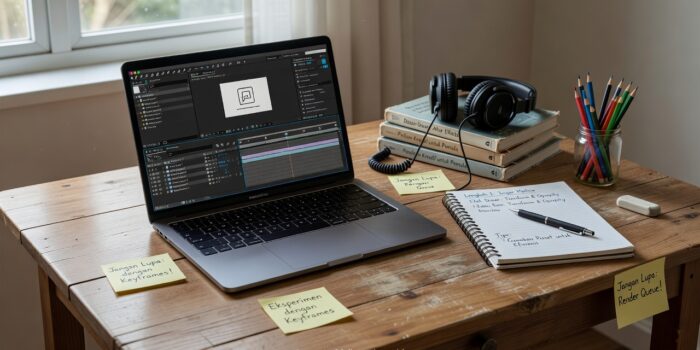
Panduan After Effects Dasar untuk Pemula yang Baru Mulai
Banyak orang langsung merasa kewalahan saat pertama kali membuka After Effects — antarmukanya penuh panel, tombol, dan timeline yang terasa asing. Wajar sekali. After Effects dasar memang butuh waktu untuk dipahami, tapi begitu mengerti alurnya, software ini jadi salah satu alat paling powerful untuk membuat animasi dan motion graphics. Di 2026, kemampuan ini bahkan makin dicari di berbagai industri kreatif.
Jadi, sebelum Anda panik melihat layarnya, mari kita samakan persepsi dulu. After Effects bukan software edit video biasa seperti Premiere Pro. Fungsinya lebih spesifik: membuat efek visual, animasi teks, komposisi lapisan, dan motion graphics yang bisa diekspor lalu digunakan di proyek lain. Dua hal itu berbeda, dan pemahaman ini penting sebelum mulai belajar.
Tidak sedikit pemula yang langsung mencoba tutorial rumit tanpa memahami dasarnya — dan akhirnya menyerah. Panduan ini dirancang dengan urutan logis, dari mengenal antarmuka sampai menghasilkan animasi pertama Anda.
Mengenal Antarmuka After Effects untuk Pemula
Langkah pertama yang wajib dikuasai adalah memahami tampilan kerja After Effects. Jangan skip bagian ini meski terasa membosankan.
Panel Utama yang Harus Diketahui
After Effects punya beberapa panel inti yang selalu aktif saat bekerja:
- Project Panel (kiri atas): tempat menyimpan semua aset seperti video, gambar, dan audio yang diimpor
- Composition Panel (tengah): area pratinjau utama, di sinilah Anda melihat hasil kerja secara real-time
- Timeline Panel (bawah): jantung After Effects — semua layer dan keyframe diatur di sini
- Properties/Effects Panel (kanan): mengatur properti layer, efek, dan transformasi
Coba bayangkan alurnya seperti memasak: Project Panel adalah kulkas bahan-bahan, Timeline adalah kompor tempat memasak, dan Composition Panel adalah piring hasil akhirnya. Analogi sederhana ini membantu banyak orang memahami hubungan antar panel.
Cara Membuat Komposisi Pertama
Komposisi (atau “Comp”) adalah kanvas kerja di After Effects. Untuk membuat komposisi baru, klik Composition > New Composition. Atur resolusi (umumnya 1920×1080 untuk Full HD), frame rate (24 atau 30 fps), dan durasi sesuai kebutuhan.
Setelah komposisi terbuat, impor aset dengan cara File > Import > File, lalu seret aset tersebut ke dalam Timeline. Setiap aset yang dimasukkan akan menjadi layer — dan inilah konsep terpenting di After Effects: segalanya adalah layer.
Dasar Animasi: Keyframe dan Transform Properties
Kalau panel adalah fondasinya, maka keyframe adalah nyawanya. Animasi di After Effects bekerja dengan prinsip sederhana: tentukan nilai di titik waktu A, tentukan nilai berbeda di titik waktu B, dan After Effects akan mengisi gerakannya otomatis.
Cara Kerja Keyframe di After Effects
Setiap layer punya lima properti transform utama yang bisa dianimasikan:
- Position — menggerakkan objek dari satu titik ke titik lain
- Scale — memperbesar atau memperkecil ukuran
- Rotation — memutar objek
- Opacity — mengatur tingkat transparansi
- Anchor Point — titik pusat transformasi
Untuk mengaktifkan keyframe, klik ikon jam (stopwatch) di sebelah kiri nama properti. Setelah itu, setiap kali Anda mengubah nilai properti di titik waktu berbeda, keyframe baru akan otomatis terbuat.
Tips Animasi Halus dengan Easy Ease
Animasi yang terasa kaku biasanya karena gerakannya linear — kecepatan konstan dari awal sampai akhir. Solusinya: pilih semua keyframe, klik kanan, lalu pilih Keyframe Assistant > Easy Ease. Hasilnya, gerakan akan melambat di awal dan akhir, terasa lebih natural dan profesional.
Fitur ini adalah salah satu trik paling simpel namun paling berdampak bagi pemula. Banyak animator berpengalaman pun menggunakan Easy Ease sebagai titik awal sebelum menyesuaikan kurva di Graph Editor.
Kesimpulan
Belajar After Effects dasar tidak harus langsung sempurna dari awal. Yang terpenting adalah memahami alur kerja: buat komposisi, impor aset, susun layer di timeline, lalu animasikan dengan keyframe. Dengan fondasi ini, Anda sudah punya bekal untuk menjelajahi fitur-fitur After Effects yang lebih dalam.
Di 2026, sumber belajar After Effects semakin mudah diakses — dari tutorial video, forum komunitas, sampai kelas online. Kuncinya satu: praktik langsung, bukan hanya menonton. Mulai dari proyek kecil, animasikan satu teks sederhana, dan bangun kepercayaan diri dari sana.
FAQ
Apakah After Effects bisa dipelajari sendiri tanpa kursus?
Ya, After Effects bisa dipelajari secara otodidak menggunakan tutorial online yang tersedia gratis. Kuncinya adalah mulai dari dasar-dasar seperti komposisi dan keyframe sebelum masuk ke fitur yang lebih kompleks.
Berapa lama waktu yang dibutuhkan untuk menguasai After Effects dasar?
Sebagian besar pemula bisa memahami dasar-dasar After Effects dalam 2–4 minggu jika berlatih secara rutin setiap hari. Kecepatan belajar bergantung pada seberapa sering Anda langsung praktik membuat proyek nyata.
Apa perbedaan After Effects dan Premiere Pro untuk pemula?
After Effects digunakan untuk membuat animasi, motion graphics, dan efek visual, sementara Premiere Pro fokus pada pengeditan video linear. Keduanya sering digunakan bersama dalam satu alur kerja produksi video profesional.